生成AIに貼る前の個人情報マスキング|伏せ字の手順と道具
※本サイトの記事にはアフィリエイト広告(PR)を含む場合があります
※本記事にはアフィリエイト広告(PR)を含みます。
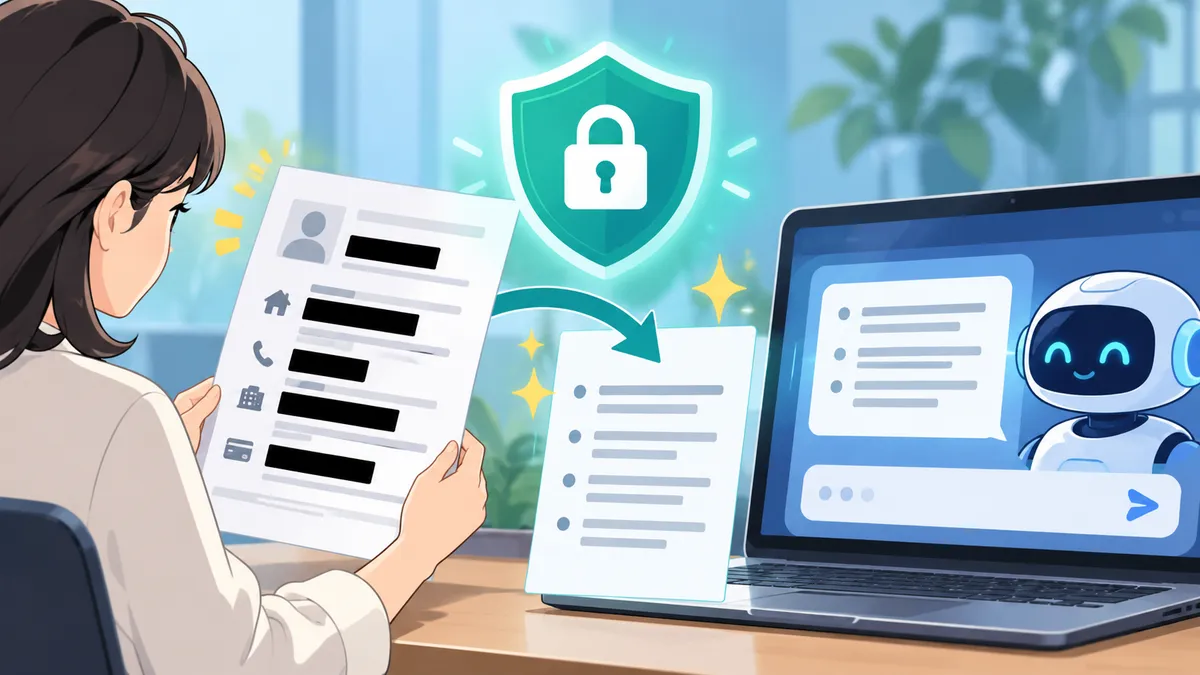
顧客からのメールや社内の報告書を、ChatGPTに貼って直してもらいたい。そんなときは、貼る前に**氏名・連絡先・社名などを記号に置き換える「伏せ字(マスキング)」**をします。
ChatGPTの「学習に使わない」設定は、文章を送らずに済ませる設定ではありません。文章そのものはOpenAIに届きます。送る前に消しておく作業は、設定とは別に必要です。
伏せ字は、件数が少なければ手作業の一括置換で足ります。毎日何本も扱うなら、マスキング機能のある校正ツールを使うと手間が減ります。
この記事は、OpenAIのヘルプセンター、個人情報保護委員会の注意喚起、文賢の公式情報をもとにした整理です。筆者が各機能を契約して試した結果ではありません。最終確認日:2026-10-11
学習オフ設定だけでは足りない理由
学習オフ設定で止まるのは「モデルの学習への利用」です。文章を送ること自体は止まりません。OpenAIのヘルプセンター(2026-10-11確認)は、設定の効果を次のように案内しています。
- 「すべての人のためにモデルを改善する」をオフにすると、新しい会話はモデルの学習に使われない
- 一時チャットは学習に使われないが、安全上の理由から最大30日間保持される場合がある
- 学習オフのあとでも、回答に「いいね」などのフィードバックを送ると、その会話全体が学習に使われることがある
- ChatGPT BusinessやEnterpriseのワークスペースは、初期設定で学習に使われない
設定の場所は、ウェブ版なら「設定」→「データコントロール」です。個人で使うなら、まずこの設定を確かめてください。
会社の個人情報を扱う場合
仕事で預かった個人情報には、法律上の決まりも関わります。個人情報保護委員会は2023年6月2日の注意喚起で、事業者向けに次の2点を挙げました。
- 個人情報を含むプロンプトを入れるなら、その情報の利用目的の範囲内か確かめる
- 本人の同意なく個人データを入れる場合は、提供事業者が機械学習に使わないことなどを確かめる
違反になるかどうかは、会社のルールと契約の内容で変わります。迷う文章は、伏せ字にしてから貼るのが安全です。
伏せ字にする情報の一覧
伏せる対象は、文賢が自動検出の対象として公表している13種類が目安になります(PR TIMES、2026-10-01)。
| 種類 | 置き換えの例 |
|---|---|
| 氏名 | 「Aさん」「担当者B」 |
| 会社名・団体名 | 「取引先X社」 |
| メールアドレス・電話番号 | 「(メール)」「(電話)」 |
| 住所・郵便番号 | 「(住所)」 |
| URL | 「(URL)」 |
| マイナンバー・運転免許証番号・パスポート番号 | 削除する |
| クレジットカード番号・銀行口座 | 削除する |
| ID・ユーザー名・パスワード・暗証番号 | 削除する |
番号やパスワードは、記号に置き換えずに文章から消してください。 AIに直してもらう文章に、番号そのものは要りません。
一覧にない情報も伏せる対象です。たとえば未発表の商品名や社内のプロジェクト名、取引金額です。自動で見分けにくい情報なので、手で拾う必要があります。
手作業で伏せ字にする手順
手作業なら、置き換え表を先に作るのが失敗しない順番です。
- 置き換え表を作る:文章に出てくる固有名詞を書き出し、「山田太郎→Aさん」のように対応を決める
- 一括置換する:WordやGoogleドキュメントの置換機能で、表の順に置き換える
- 読み返して残りを探す:敬称つき(「山田様」)や略称(「山田」)が残りやすい
- AIに貼って直してもらう:返ってきた文章の「Aさん」を元の名前に戻す
- 置き換え表は外に出さない:表をAIに貼ると、伏せ字にした意味がなくなる
手順3の読み返しは省かないでください。同じ人が「山田さん」「山田部長」「やまだ」と書き分けられていると、一括置換では拾いきれません。
文賢のマスキング機能でできること
文賢(ブンケン)は、株式会社ウェブライダーのAI校正ツールです。文章をAIに送る前の伏せ字を、画面の上で済ませられます。公式の販売ページ(2026-10-11確認)とPR TIMESの発表から、機能を整理します。
- 手動マスキング:語句をドラッグして伏せ字にする。ワンクリックで元に戻せる
- キーワード一括マスキング:何度も出てくる社名や人名を検索して、まとめて伏せる
- 自動マスキング:氏名や電話番号などをアルゴリズムで見つけて伏せる。ビジネスチームプランだけの機能
- 伏せ字のままコピー:ChatGPTやGeminiなど外部のAIに貼る前の下準備に使える
- 表示の切り替え:伏せた箇所を見せる・隠すをワンクリックで切り替える
伏せた箇所は「*」に置き換わった状態でAIに送られます。マスキングは一時的な状態で、ログアウトすると自動で解除されます。
WordやPDFは、ファイルを画面にドラッグして文章を取り出せます。対応形式は.docx・.xlsx・.pptx・.pdf・.txtで、1ファイル50MBまでです。旧形式の.docなどは読み込めません。
生成AIの個人情報対策 | 送る前の伏せ字
伏せ字のやり方の違い
学習オフ設定は伏せ字の代わりになりません
| 個人情報を送らずに済むか | 手間 | 費用 | |
|---|---|---|---|
| 手作業の一括置換 Word・Googleドキュメント | △ 置換漏れが残りやすい | △ 置き換え表づくりが必要 | ○ 追加費用なし |
| 文賢の手動・一括マスキング パーソナル以上 | △ 伏せる語は自分で選ぶ | ○ ドラッグと検索で伏せる | △ 月1,650円〜(年払い) |
| 文賢の自動マスキング ビジネスチーム | △ 検出漏れはありうる | ○ 13種類を自動で検出 | △ 月2,750円〜(年払い) |
| ChatGPTの学習オフ設定 設定のみ | × 文章はそのまま送られる | ○ 一度オフにするだけ | ○ 追加費用なし |
- ※文賢の料金は税込・1ユーザーあたり。月払いはパーソナル1,980円、ビジネスチーム3,300円(2026-10-11確認)
- ※自動マスキングについて、公式は「すべての個人情報の検出を保証するものではありません」としています
AIツールナビ
自動マスキング後の読み返し
文賢の公式は、自動マスキングについて「すべての個人情報の検出を保証するものではありません」と書いています。送る前に自分の目で読み返す手順は、ツールを使っても残ります。
文賢の中のAI機能(AIアシスト)を使う場合の扱いも確かめてください。公式の販売ページによると、AIアシストに送った文章は、不正利用の監視のためにOpenAI社のサーバーに30日間保管されます。入力した文章はAIの学習に使われず、文賢のサーバーにも保存されないと案内されています。
料金と試し方
文賢の料金は、パーソナルが年払いで月1,650円、ビジネスチームが年払いで1ユーザー月2,750円です(税込、2026-10-11確認)。新規契約には14日間の無料トライアルがあり、期間中にキャンセルすれば料金はかかりません。
自動マスキングはビジネスチームの機能です。ただし、新規契約のパーソナルでも、無料トライアル中は回数の制限なしで試せるとPR TIMESで発表されています。料金の詳しい比べ方は文賢の料金は高い?新プランの月額と年払いの境目にまとめています。
手作業と文賢の使い分け
分かれ目は、伏せる文章の量と、AIに貼る回数です。
| こんな使い方 | 向く方法 |
|---|---|
| 月に数回、短いメールを直してもらう | 手作業の一括置換 |
| 毎日、顧客対応の文章をAIに通す | 文賢の手動・一括マスキング |
| チームで個人情報入りの文書を扱う | 文賢のビジネスチーム(自動マスキング) |
| 個人の雑談や公開済みの文章だけ | 学習オフ設定の確認で足りる |
伏せ字が月に数回で済むなら、有料ツールは要りません。 置き換え表を1つ作っておけば、手作業で間に合います。
文賢は、誤字や表記ゆれのチェックが本来の役割です。伏せ字だけのために契約するより、文章の校正とまとめて使う人に合います。
伏せ字にしても残る注意点
伏せ字にしても、情報の組み合わせで人が分かる場合があります。気をつけたいのは次の3つです。
- 組み合わせ:「A社の営業部長、40代、先月入院」のように条件が重なると、名前がなくても特定できる
- 画像の中の文字:スクリーンショットやPDFの画像部分は、テキストの置換では消えない
- 会社のルール:生成AIへの入力そのものを禁じている職場もある。伏せ字にする前に社内規程を確かめる
社外の人の文章を扱う場面は、ほかの記事でも整理しています。メール返信の使い方はAIメール返信ツールの選び方|情報漏洩が不安な人の無料の使い方を参考にしてください。
よくある質問
Q. ChatGPTの学習オフ設定をすれば、個人情報を貼っても大丈夫ですか。 A. 学習には使われなくなりますが、文章はOpenAIに送られます。一時チャットでも最大30日間保持される場合があると、OpenAIのヘルプセンターは案内しています。個人情報は貼る前に伏せてください。
Q. 伏せ字にした文章を、AIに元の名前へ戻してもらえますか。 A. 元の名前をAIに教えると、伏せ字にした意味がなくなります。戻す作業は、手元の置き換え表を見ながら自分でします。
Q. 文賢のパーソナルプランで自動マスキングは使えますか。 A. 自動マスキングはビジネスチームプランの機能です。パーソナルで使えるのは手動とキーワード一括のマスキングです。新規契約のパーソナルは、無料トライアル中に限り自動マスキングを回数の制限なしで試せます(PR TIMES、2026-10-01)。
Q. スマホで撮った書類の写真をAIに読ませるときは。 A. 写真の中の名前や住所は、テキストの置換では消えません。写真を送る前に、画像編集で該当部分を塗りつぶしてください。
こんな人におすすめ
- 月に数回だけAIに文章を直してもらう人 → 置き換え表を作って手作業で伏せる
- 顧客対応や報告書を毎日AIに通す人 → 文賢の手動・一括マスキングで手間を減らす
- チームで個人情報入りの文書を扱う会社 → 文賢のビジネスチームで自動マスキングを使い、最後は人が読み返す
- 公開済みの文章や雑談だけに使う人 → ChatGPTの学習オフ設定を確かめれば足りる
※料金・無料枠・機能は執筆時点のものです。最新は各公式でご確認ください。
あわせて読みたい
参考にした情報
- OpenAI Help Center「ChatGPT のデータ管理」(学習オフ設定・一時チャット・管理対象ワークスペースの扱い、2026-10-11確認):https://help.openai.com/ja-jp/articles/7730893-data-controls-in-chatgpt
- 個人情報保護委員会「生成AIサービスの利用に関する注意喚起等」(2023年6月2日、2026-10-11確認):https://www.ppc.go.jp/news/careful_information/230602_AI_utilize_alert/
- 文賢 公式販売ページ(株式会社ウェブライダー、マスキング機能・ファイルアップロード・セキュリティ・料金、2026-10-11確認):https://rider-store.jp/bun-ken/ / PR TIMES「生成AIに送る前に個人情報を自動マスキング。AI校正ツール『文賢』が新機能を提供開始」(2026-10-01):https://prtimes.jp/main/html/rd/p/000000022.000030523.html